Sabtu, 19 Agustus 2017
Blog Dipindah
Blog ini tidak lagi di pelihara dan semua konten baru akan dipindah ke blog / website yang baru yaitu di nyaroan.com. Terima kasih atas perhatiannya :)

Rabu, 18 September 2013
Aplikasi Database MySQL dengan Heroku dan CloudBees
Pada artikel sebelumnya tentang hosting PHP gratisan menggunakan layanan heroku.com saya telah mencoba membahas tentang apa itu heroku dan bagaimana melakukan administrasi sederhana seperti cara mendeploy app dan menggunakan git untuk melakukan manajemen file. Karena memang hanya untuk perkenalan maka disitu tidak dibahas bagaimana cara membuat aplikasi yang menggunakan database. Sebenarnya di heroku terdapat addon untuk bermacam hal, termasuk untuk mendapatkan database MySQL secara gratis, hanya saja sebelum bisa benar-benar menggunakannya kita harus terlebih dahulu memvalidasi pembayaran (biasanya dengan kartu kredit). Karena itu, masih dengan semangat "cari yang gratis", kita cari cloud database lain yang bisa kita gunakan untuk menyimpan data dari aplikasi PHP yang kita buat di heroku.
Kandidat
Pencarian awal di google saya menemukan beberapa kandidat yang akan kita bahas satu persatu. Kita tidak akan terlalu teknis membahas fasilitas, kemampuan dan fitur dari masing-masing cloud database yang saya sebutkan karena satu hal yang paling mendasar sebenarnya adalah: GRATIS.
Xeround.com. Saya dulu sempat menggunakan layanan disini, pendaftaran mudah, gratis dan disediakan halaman phpMyAdmin, sempurna. Tapi ternyata entah kenapa layanan nya ditutup pada bulan Mei 2013. Karena tidak dapat digunakan lagi maka kita coret kandidat ini.- AWS Amazon. Cukup menjanjikan sebenarnya sebelum saya menyadari bahwa saat pendaftaran terdapat step untuk melakukan validasi pembayaran menggunakan kartu kredit. Kandidat ini juga kita coret.
- ClearDB. Lebih menjanjikan dibandingkan dengan AWS Amazon namun dia hanya bisa digunakan untuk aplikasi yang berjalan di appfog dan heroku. Pas sebenarnya, tapi di heroku dia menjadi addon yang kalau ingin menggunakan harus validasi pembayaran juga. Kita coret juga kandidat ini.
- Google Cloud. Dilengkapi dengan database MySQL dan berasal dari Google harusnya kandidat ini meyakinkan, tapi sayang, harus validasi pembayaran juga meskipun kita ingin mencoba yang gratis. Jadi terpaksa kandidat ini kita coret.
- CloudBees. Tidak begitu terkenal dibanding kandidat sebelumnya tapi ternyata lumayan menjanjikan. Pendaftaran mudah tanpa menggunakan kartu kredit, dan dapat menggunakan akun Google kita untuk mendaftar. Dengan kapasitas 5 MB cloud database ini layak digunakan untuk coba-coba. Hanya saja saya belum menemukan halaman phpMyAdmin disitu :), karena untuk administrasi databasenya oleh cloudbees kita dianjurkan menggunakan SQLyog.
Membuat dan Mengatur Database di CloudBees
Setelah terdaftar, Anda akan diberi pilihan untuk melanggan layanan yang ada tergantung kebutuhan Anda. Klik layanan database di bagian atas dan subscribe. Setelah itu buat Database baru, beri nama database nya, username, password dan klik Finish. Setelah dibuat klik database tersebut dan akan muncul halaman untuk manajemen database seperti gambar berikut:


Beberapa parameter akan kita gunakan untuk melakukan koneksi ke database di cloudbees seperti Server, Port, Username dan Password.
Dengan parameter ini kita sudah bisa bernafas lega karena mendapatkan database gratis yang bisa kita gunakan untuk menyimpan data aplikasi yang kita buat. Namun mungkin muncul masalah baru, bagaimana mengatur database yang sudah ada, bagaimana membuat tabel, melihat data pada tabel, drop tabel dan sebagainya. Jika Anda mengikuti anjuran dari cloudbees, Anda dapat menggunakan SQLyog, tapi saya lebih nyaman dengan tampilan berbasis web jadi saya gunakan DBNinja seperti ini.

Mengkoneksikan App di Heroku ke Database di CloudBees
Anggap kita sudah mempunyai app di heroku. Untuk menguji apakah applikasi di heroku dapat terkoneksi ke cloudbees kita buat script sederhana seperti ini:
<?php

/**
 * DATABASE CONNECTION
 */

$host = 'ec2-23-21-211-172.compute-1.amazonaws.com:3306';
$user = 'username';
$pass = 'password';
$dbnm = 'database';

$link = mysql_connect($host, $user, $pass);
if ( ! $link) {
    die('Could not connect: ' . mysql_error());
}

$db_selected = mysql_select_db($dbnm, $link);
if ( ! $db_selected) {
    die ('Can\'t use ' . $dbnm . ' : ' . mysql_error());
}
Simpan dengan nama file dbconfig.php misalnya. Lakukan upload file ini ke heroku dengan git push dan coba akses halaman: namaapp.heroku.com/dbconfig.php. Jika tidak muncul error apapun maka Anda telah berhasil mengkoneksikan aplikasi di heroku Anda dengan cloud database di cloudbees. Terima kasih dan Happy coding :D
Sumber:
- http://www.comtechies.com/2013/03/how-to-create-and-connect-cloudbees.html
- http://www.sitepoint.com/database-as-a-service-mysql-in-the-cloud/
Jumat, 24 Mei 2013
Format Angka Input Ribuan Dengan Jquery

Sebenarnya yang dibahas disini adalah hal yang sangat sederhana dimana saat kita memasukkan input angka, maka input langsung otomatis membuat pemisah angka ribuan dengan tanda titik. Misalkan kita mengetik angka 9000 tapi yang muncul di input menjadi 9.000. Aku punya contoh kasus seperti ini:
- Anggap saja kita buat aplikasi kasir sederhana dimana terdapat 3 input (total, bayar dan kembalian)
- Input total dan kembalian dijadikan readonly agar tidak bisa diedit
- Saat kita mengisikan input bayar, maka format angka di input tersebut akan berubah dengan adanya pemisah angka ribuan
- Saat input bayar diisi, input kembalian akan berubah otomatis berdasarkan jumlah angka yang dimasukkan di input bayar
<!doctype html>
<html lang="en">
<head>
 <meta charset="UTF-8">
 <title>Input Formatter</title>
 <style>
* { margin: 0; padding: 0; }
body {
 font-family: Arial, sans-serif;
 font-size: 14px;
}
.container { margin: 50px auto; width: 80%; }
input[type="text"] {
 font-family: Arial, sans-serif;
 font-size: 14px;
 padding: 5px 1px;
}
table td { margin: 10px 0px; }
input[readonly] { cursor: not-allowed; }
 </style>
</head>
<body>
 <div class="container">
  <form action="post" novalidate>
   <table>
    <tr>
     <td style="width: 150px;"><h4>TOTAL</h4></td>
     <td>Rp. <input type="text" name="input_total" id="input-total" value="" readonly></td>
    </tr>
    <tr>
     <td><h4>BAYAR</h4></td>
     <td>Rp. <input type="text" name="input_bayar" id="input-bayar" value=""></td>
    </tr>
    <tr>
     <td><h4>KEMBALI</h4></td>
     <td>Rp. <input type="text" name="input_kembali" id="input-kembali" value="" readonly></td>
    </tr>
   </table>
  </form>
 </div>
 <script src="jquery-1.9.0.min.js"></script>
</body>
</html>
Tidak ada yang istimewa di kode HTML diatas, pastikan file jquery sudah dimasukkan menggunakan tag script. Di kode diatas terdapat tiga input yang saya letakkan di dalam tabel untuk mengurangi styling yaitu input-total, input-bayar, dan input-kembali. Sekarang kita masukkan kode javascript yang akan memproses input yang kita masukkan dan masukkan kode javascript ini setelah script dari jquery.<script>
// memformat angka ribuan
function formatAngka(angka) {
if (typeof(angka) != 'string') angka = angka.toString();
var reg = new RegExp('([0-9]+)([0-9]{3})');
while(reg.test(angka)) angka = angka.replace(reg, '$1.$2');
return angka;
}
// nilai total ditulis langsung, bisa dari hasil perhitungan lain
var total = 4500,
bayar = 0,
kembali = 0;
// masukkan angka total dari variabel
$('#input-total').val(formatAngka(total));
// tambah event keypress untuk input bayar
$('#input-bayar').on('keypress', function(e) {
var c = e.keyCode || e.charCode;
switch (c) {
case 8: case 9: case 27: case 13: return;
case 65:
if (e.ctrlKey === true) return;
}
if (c < 48 || c > 57) e.preventDefault();
}).on('keyup', function() {
var inp = $(this).val().replace(/\./g, '');
// set nilai ke variabel bayar
bayar = new Number(inp);
$(this).val(formatAngka(inp));
// set kembalian, validasi
if (bayar > total) kembali = bayar - total;
if (total > bayar) kembali = 0;
$('#input-kembali').val(formatAngka(kembali));
});
</script>
Kode diatas sudah saya beri beberapa komentar sehingga setidaknya sudah memberikan gambaran apa yang dilakukan pada beberapa hal yang saya anggap penting. Beberapa hal yang perlu diperhatikan adalah penambahan event onkeypress dan onkeyup pada input-bayar yang akan mengubah isi input-bayar sendiri sekaligus mengubah isi di input-kembali. Semoga posting ini bermanfaat dan terima kasih :D. Happy Coding!
Rabu, 01 Mei 2013
Membuat Request Ajax dari local filesystem (file:///) dengan Google Chrome
Untuk alasan keamanan, semua request Ajax haruslah mengakses file yang memiliki origin yang sama, sehingga request Ajax dengan local filesystem secara default tidak dapat dilakukan meskipun file target hanya file xml atau html biasa. Karena itulah file yang menggunakan Ajax tersebut haruslah diletakkan pada web server. Mozilla dan Safari tidak konsisten menerapkan hal ini karena pada beberapa kondisi browser masih mengijinkan request Ajax yang berasal dari file local dan menghasilkan output yang tidak terduga. File local adalah file HTML yang dibuka dengan menggunakan double click atau dengan context menu Open sehingga alamat yang muncul di address bar adalah mirip seperti ini: "file:///C://my/path/index.html"

Google Chrome tidak mengijinkan sama sekali request Ajax yang berasal dari file local, dan akan memunculkan error seperti ini bila dilihat di Console:

Namun kita bisa "memaksa" Chrome untuk memperbolehkan request Ajax dari file local dengan "memulai" Chrome disertai opsi "--allow-file-access-from-files". Ikuti cara berikut:
1. Buka CMD (Command Prompt) dan arahkan ke folder dimana Google Chrome berada, di Windows 7 biasanya ada di C:\Users\ADMINUSER\AppData\Local\Google\Chrome\Application (*bagian ADMINUSER bisa berbeda tergantung User di komputermu)
2. Setelah berada di folder Application, ketik perintah berikut:
chrome --allow-file-access-from-files

3. Google Chrome akan terbuka. Jangan ditutup browsermu, terus cari file HTMLmu yang berisi request Ajax dengan Windows Explorer, lalu klik Open With -> Google Chrome, atau jika Chrome sudah menjadi browser default maka tinggal di double click icon file HTML tersebut.
4. Sekarang Chrome bisa menjalankan file HTML yang berisi request Ajaxmu dengan baik :)
PERHATIAN: "memaksa" Chrome seperti ini tidak baik untuk kedepannya, cara terbaik adalah meletakkan file HTML mu di webserver. Gunakan Node.js untuk membuat webserver sederhana, dengan Node.js kamu tidak perlu menginstal apapun dan servernya bisa portable dan bisa langsung dijalankan dari removable media seperti flashdisk atau CD. Jika ingin menginstal webserver Apache + PHP dan MySQL bisa menggunakan XAMPP installer.
Selasa, 12 Februari 2013
Modifikasi Typeahead Bootstrap dan Ajax
Jika kamu belum tahu apa itu Bootstrap bisa dilihat disini. Jika kamu sudah tahu Bootstrap tapi belum tahu tentang Typeahead bisa dilihat disini. Secara singkat Typeahead adalah input yang memunculkan pilihan saat kita mengetikkan sesuatu yang mirip dengan input yang kita masukkan. Contoh: waktu kamu mengetikkan nama di Facebook pasti muncul pilihan pada input tersebut daftar teman-temanmu yang memiliki nama yang mirip dengan input yang kamu masukkan.
Bootstrap memiliki Typeahead yang sebenarnya sudah cukup keren, tapi kita akan memodifikasi Typeahead ini agar bisa menampilkan foto dan menerima sumber data dari Ajax sehingga mirip dengan input di Facebook. Jika kamu penasaran bentuk asli dari Typeahead kita akan buat kerangka dasarnya dulu.
Untuk path css dan javascriptnya ubah sesuai dengan letak file Bootstrap dan jQuery yang kamu punyai. Untuk mengaplikasi typeahead pada sebuah input sangatlah mudah, bahkan cuma menambahkan atribut data-provide="typeahead" dan data-source yang beruba array string maka typeahead sudah bisa berjalan seperti pada gambar ini:

Lumayan keren kan?, tapi sekarang kita akan memodifikasinya sehingga bisa menampilkan foto bersama dengan namanya. Bootstrap Typeahead memiliki API yang bisa kita ubah agar kita dapat mengubah tampilan defaultnya yaitu menggunakan highlighter dan updater. Berikut ini kode Javascriptnya yang bisa kamu masukkan dimanapun (sebaiknya sebelum tutup tag BODY).

Sebaiknya ukuran file gambarnya sama dan berbentuk bujursangkar. Karena tampilannya masih acak-acakan kita butuh sedikit CSS untuk merapikannya. Tambahkan kode CSS ini di dalam tag HEAD:
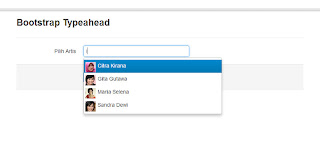
Gak jelek2 amat kan :D. Semoga bermanfaat.
Jika kamu penasaran dan ingin tahu seperti apa file php yang memproses request sehingga menghasilkan bentuk yang diinginkan maka ini contoh kerangka kodenya:
Bootstrap memiliki Typeahead yang sebenarnya sudah cukup keren, tapi kita akan memodifikasi Typeahead ini agar bisa menampilkan foto dan menerima sumber data dari Ajax sehingga mirip dengan input di Facebook. Jika kamu penasaran bentuk asli dari Typeahead kita akan buat kerangka dasarnya dulu.
<!doctype html>
<html lang="en">
<head>
<meta charset="UTF-8">
<title>Typeahead</title>
<link rel="stylesheet" href="bootstrap/css/bootstrap.min.css" media="all">
<link rel="stylesheet" href="bootstrap/css/bootstrap-responsive.min.css" media="all">
<script src="jquery/jquery-1.9.0.min.js"></script>
<script src="bootstrap/bootstrap.min.js"></script>
</head>
<body>
<div class="container">
<div class="row">
<div class="span8 offset2">
<h3>Bootstrap Typeahead</h3>
<hr>
<form class="form-horizontal">
<div class="control-group">
<label for="artis" class="control-label">Pilih Artis</label>
<div class="controls">
<input type="text" name="artis" id="artis" class="input-xlarge" data-provide="typeahead" data-source='["Maria Selena", "Gita Gutawa", "Sandra Dewi", "Citra Kirana"]'>
</div>
</div>
<div class="form-actions">
<button class="btn btn-primary">SIMPAN</button>
<button class="btn">BATAL</button>
</div>
</form>
</div>
</div>
</div>
</body>
</html>
Untuk path css dan javascriptnya ubah sesuai dengan letak file Bootstrap dan jQuery yang kamu punyai. Untuk mengaplikasi typeahead pada sebuah input sangatlah mudah, bahkan cuma menambahkan atribut data-provide="typeahead" dan data-source yang beruba array string maka typeahead sudah bisa berjalan seperti pada gambar ini:

Lumayan keren kan?, tapi sekarang kita akan memodifikasinya sehingga bisa menampilkan foto bersama dengan namanya. Bootstrap Typeahead memiliki API yang bisa kita ubah agar kita dapat mengubah tampilan defaultnya yaitu menggunakan highlighter dan updater. Berikut ini kode Javascriptnya yang bisa kamu masukkan dimanapun (sebaiknya sebelum tutup tag BODY).
/*
 * load data dengan ajax dimana data yang diperoleh memiliki format:
 * [{ nama: 'nama artist', foto: 'url foto' }]
 *
 * jika tidak menggunakan ajax langsung masukkan di source
 */
$.ajax({
  url: 'respond.php?artis',
  dataType: 'json',
  success: function(d) {
    var data = d;

    /*
     * ini deklarasi typeaheadnya yang sudah dimodifikasi
     */
    $('#artis').typeahead({
      source: function(query, process) {
        objects = [];
        // iterasi data
        $.each(data, function(i, object) {
          objects.push(object.foto + '#' + object.nama);
        });
        process(objects);
      },
      items: 4, // jumlah list maksimal yang muncul
      highlighter: function(item) {
        var s = item.split('#'),
          regex = new RegExp('(' + this.query + ')', 'i'),
          nama = s[1].replace(regex, "<strong>$1</strong>");
        html = '<div class="typeahead">';
        html += '<div class="typeahead-media"><img src="img/' + s[0] + '" class="pull-left">';
        html += '<div class="media-body">';
        html += '<p class="media-heading">' + nama + '</p>';
        html += '</div>';
        html += '</div>';
        return html;
      },
      updater: function(item) {
        var s = item.split('#');
        return s[1];
      },
      matcher: function(item) {
        var s = item.split('#');
        return s[1].toLowerCase().indexOf(this.query.toLowerCase()) != -1
      }
    });
  }
});
Dan hasil yang kita peroleh seperti gambar ini:
Sebaiknya ukuran file gambarnya sama dan berbentuk bujursangkar. Karena tampilannya masih acak-acakan kita butuh sedikit CSS untuk merapikannya. Tambahkan kode CSS ini di dalam tag HEAD:
ul.typeahead.dropdown-menu {
  min-width: 370px; }
ul.typeahead li a {
  padding: 4px; }
.typeahead-media img {
    width: 28px;
  margin-right: 5px; }
Dan inilah hasil akhirnya:
Gak jelek2 amat kan :D. Semoga bermanfaat.
Jika kamu penasaran dan ingin tahu seperti apa file php yang memproses request sehingga menghasilkan bentuk yang diinginkan maka ini contoh kerangka kodenya:
<?php
if (isset($_GET['artis'])) {
  $query = mysql_query("SELECT `nama`, `foto` FROM `artis`");
  $hasil = array();
  while ($d = mysql_fetch_array($query, MYSQL_ASSOC)) {
    $hasil[] = array(
      'nama' => $d['nama'],
      'foto' => $d['foto']
    );
  }
  echo json_encode($hasil, JSON_HEX_TAG | JSON_HEX_APOS | JSON_HEX_QUOT | JSON_HEX_AMP);
}
Senin, 11 Februari 2013
Pagination dengan CodeIgniter, jQuery dan Bootstrap
Karena ada beberapa teman yang kesulitan mengaplikasikan pagination di CodeIgniter dengan jQuery, maka aku coba membuat sesuatu yang menurutku simple dan mudah dipahami (*semoga :). Kali ini aku akan menggunakan Twitter Bootstrap untuk CSS-nya dan jQuery untuk meload data. Kerangka dasar dokumennya adalah seperti ini:

Pada dokumen diatas kita memiliki sebuah tabel yang akan menampilkan data dokumen dengan kolom Judul, Pengarang, dan Tahun. Diatas tabel terdapat form untuk memasukkan kata kunci pencarian. Dibawah tabel terdapat template pagination yang nanti akan diubah setelah data diload oleh Ajax. Perhatikan ada beberapa id dari elemen yang berperan yaitu:
Sekarang kita buka file application/config/routes.php di CodeIgniter dan masukkan baris berikut:
Selanjutnya di controller tadi kita lihat bahwa controller meload model test_model, berarti sekarang kita buat modelnya:

Semoga bermanfaat dan mudah dipahami :D
<html lang="en">
<head>
<meta charset="UTF-8">
<title>Pagination</title>
<link rel="stylesheet" href="/third_party/bootstrap/css/bootstrap.min.css" />
<link rel="stylesheet" href="/third_party/bootstrap/css/bootstrap-responsive.min.css" />
<script src="/third_party/jquery/jquery-1.8.2.js"></script>
<script>
// masukkan kode javascript berikutnya disini
</script>
</head>
<body>
<div class="container">
<div class="row">
<div class="span12">
<h1>Pagination Dokumen</h1>
<hr>
<form class="form-inline">
<input type="text" name="query" id="query" class="input-large">
<button class="btn" onclick="return Document.search()"><i class="icon-search"></i> Cari</button>
</form>
<hr>
<table class="table table-bordered table-condensed table-striped">
<thead>
<tr>
<th>Judul</th>
<th>Pengarang</th>
<th>Tahun</th>
</tr>
</thead>
<tbody id="document-data">
<tr>
<td></td>
<td></td>
<td></td>
</tr>
</tbody>
</table>
<hr>
<div class="pagination pagination-centered pagination-medium" id="pagination">
<ul>
<li><a href="">«</a></li>
<li><a href="">1</a></li>
<li><a href="">»</a></li>
</ul>
</div>
</div>
</div>
</div>
</body>
</html>

Pada dokumen diatas kita memiliki sebuah tabel yang akan menampilkan data dokumen dengan kolom Judul, Pengarang, dan Tahun. Diatas tabel terdapat form untuk memasukkan kata kunci pencarian. Dibawah tabel terdapat template pagination yang nanti akan diubah setelah data diload oleh Ajax. Perhatikan ada beberapa id dari elemen yang berperan yaitu:
- query. id untuk input kata kunci pencarian
- document-data. id di tbody tabel data
- pagination. id untuk bagian pagination dibawah tabel
var Document = {
  param: {
    dataperpage: 3, // jumlah data per halaman
    query: '',
    curpage: 0,
    numpage: 0
  },
  url: '/test/document',
  search: function() {
    this.param.query = $('#query').val();
    this.param.curpage = 0;
    this.loadData();
    return false;
  },
  setPage: function(n) {
    this.param.curpage = n;
    this.loadData();
    return false;
  },
  prevPage: function() {
    if (this.param.curpage > 0) {
      this.param.curpage--;
      this.loadData();
    }
    return false;
  },
  nextPage: function() {
    if (this.param.curpage < this.param.numpage) {
      this.param.curpage++;
      this.loadData();
    }
    return false;
  },
  loadData: function() {
    $.ajax({
      url: Document.url,
      type: 'POST',
      dataType: 'json',
      data: jQuery.param(Document.param),
      success: function(d) {
        $('#pagination').html(d.pagination);
        Document.param.numpage = d.numpage;
        var t = '', dt = {};
        for (var i = 0; i < d.data.length; i++) {
          dt = d.data[i];
          t += '<tr><td>' + dt.judul +'</td>' +
             '<td>' + dt.pengarang + '</td>' +
             '<td>' + dt.tahun + '</td></tr>';
        }
        $('#document-data').html(t); // id dari tbody tabel data
      }
    });
  }
}

$(document).ready(function() {
  Document.search();
});
Ada bagian penting di property param dalam object Document diatas yaitu dataperpage yang berisi jumlah data perhalaman yang akan ditampilkan di tabel. Kamu bisa mengubah-ubah sesuai keinginanmu. Lalu bagian url juga harus disesuaikan dengan route yang akan kita buat di CodeIgniternya. Agar javascript meload data untuk pertamakalinya maka kita panggil Document.search() ketika dokumen siap melakui event $(document).ready(). Jangan simpan dulu file dokumen tadi karena setelah kita buat Controller baru kita bisa tahu mau disimpan dimana dokumen ini.Sekarang kita buka file application/config/routes.php di CodeIgniter dan masukkan baris berikut:
$route['test'] = "test";
$route['test/document'] = "test/pagination";
Kita mesti punya Test controller sekarang. buat Controller baru dan beri nama Test yang isinya seperti ini:
<?php if ( ! defined('BASEPATH')) exit('No direct script access allowed');
class Test extends CI_Controller {
  public function index() {
    $this->load->view('test/pagination.php');
  }

  public function pagination() {
    $this->load->database();
    $this->load->model('test_model');
    $this->test_model->search_document();
  }
}
Perhatikan di method index kita meload View test/pagination.php. Nah, file view ini adalah file dokumen yang berisi HTML dan Javascript yang telah kita buat sebelumnya. Berarti file dokumen tadi simpan di dalam folder application/views/test dan diberi nama pagination.php. Kalau kamu punya struktur view dan controller sendiri maka bagian controller bisa diubah sesuai dengan struktur yang kamu punya yang penting dokumennya ketemu.Selanjutnya di controller tadi kita lihat bahwa controller meload model test_model, berarti sekarang kita buat modelnya:
<?php
class Test_model extends CI_Model {
public function search_document() {
$input = array('dataperpage', 'query', 'curpage');
foreach ($input as $val)
$$val = $this->input->post($val);
$query = $this->db->escape_like_str($query);
$where = "`JUDUL_DOKUMEN` LIKE '%{$query}%' OR `PENGARANG_DOKUMEN` LIKE '%{$query}%'";
$query = $this->db->query("SELECT COUNT(`ID_DOKUMEN`) AS `HASIL` FROM `tb_dokumen` WHERE $where");
$total = $query->row()->HASIL;
$npage = ceil($total / $dataperpage);
$start = $curpage * $dataperpage;
$end = $start + $dataperpage;
$query = $this->db->query("SELECT `JUDUL_DOKUMEN`, `PENGARANG_DOKUMEN`, `TAHUN_PENERBITAN_DOKUMEN` FROM `tb_dokumen` WHERE $where LIMIT $start, $dataperpage");
$hasil = array(
'data' => array(),
'pagination' => '',
'numpage' => $npage - 1,
);
if ($query->num_rows() > 0) {
foreach ($query->result() as $row) {
$hasil['data'][] = array(
'judul' => $row->JUDUL_DOKUMEN,
'pengarang' => $row->PENGARANG_DOKUMEN,
'tahun' => $row->TAHUN_PENERBITAN_DOKUMEN
);
}
}
$hasil['pagination'] .= '<ul>
<li class="'. ($curpage == 0 ? 'disabled' : '') .'" onclick="return Document.prevPage()"><a href>«</li>';
for ($i = 1; $i <= $npage; $i++) {
$hasil['pagination'] .= '<li class="' . ($curpage == ($i - 1) ? 'active' : '') . '" onclick="return Document.setPage(' . ($i - 1) .')"><a href>' . $i . '</a></li>';
}
$hasil['pagination'] .= '<li class="' . ($curpage == $npage - 1 ? 'disabled' : '') . '" onclick="return Document.nextPage()"><a href>»</a></li>
</ul>';
echo json_encode($hasil, JSON_HEX_TAG | JSON_HEX_APOS | JSON_HEX_QUOT | JSON_HEX_AMP);
}
}
Kita akan mereturn hasil berupa JSON yang akan diterima oleh Javascript. Jika kamu memiliki database yang berbeda maka ubah saja bagian model diatas dan edit sesuai keinginanmu. Dan berikut ini hasil akhirnya:
Semoga bermanfaat dan mudah dipahami :D
Minggu, 21 Oktober 2012
Google Authorship Markup
Mungkin kamu baru mendengar istilah ini tapi jangan khawatir karena aku yakin kamu bukan satu-satunya orang yang baru mendengar salah satu fitur dari Google ini. Untuk lebih jelasnya apakah Google Authorship Markup itu maka akan saya tunjukkan gambar hasil dari penggunaan fitur ini:

Gambar diatas adalah SERP (Search Engine Result Page) untuk kata kunci "belajar yql", dimana hasil pertama adalah tulisan di blog ini menampilkan foto penulisnya (foto profil yang ada di akun Google+ ku) lengkap dengan kata-kata "oleh Nazir Arifin". Coba bandingkan dengan hasil kedua yang tidak memiliki foto penulisnya, keliatan membosankan kan. Setidaknya dengan fitur ini kamu bisa langsung narsis di halaman pencarian Google :).
Bisa saja kamu merasa ini cuma akal-akalan Google untuk meningkatkan penggunaan Google+ mungkin ada benarnya, tapi untuk tujuan optimasi penggunaan dan pemanfaatan Search Engine Google bagi blog atau websitemu maka penggunaan fitur ini sangat direkomendasikan (kita tahu hampir semua orang menggunakan Google untuk pencarian di internet). Dengan ini orang bisa langsung tahu siapa penulis dan foto profil dari penulis artikel cukup dari melihat hasil pencarian di Google.
Disini ada dua proses, yang pertama menentukan authorship markup-mu dan kedua memasang tag tertentu pada blog atau websitemu.
Buat Google Author Markup
1. Pastikan bahwa kamu sudah membuat akun di Google+ dan profilmu dapat dilihat oleh public. Buka akun Google+ > Profil -> Edit Profil (punyaku pakai bahasa Indonesia :D), geser kebawah sampai menemukan bagian "Penemuan profil", klik dan pastikan bahwa tanda cek disitu dicentang lalu tekan Simpan.
2. Trus lanjut kebawah disitu ada "Kontributor untuk", klik dan tambahkan blog atau websitemu seperti gambar berikut:

3. Sekarang sambungkan profil Google+ dengan situsmu. Salah satu caranya dengan menambahkan tombol G+ dan letakkan disitus atau blogmu (atau kamu juga bisa menggunakan teks di bagian footer jika tidak mau menggunakan tombol G+). Untuk membuat tombol G+ bisa dibuat disini: https://developers.google.com/+/plugins/badge/#profile-tag.
4. Jika kamu menggunakan blogger/blogspot maka kamu bisa menggunakan widget. Masukkan perintah HTML yang tersedia ke blog atau websitemu. Contoh kodenya:
<script type="text/javascript" src="https://apis.google.com/js/plusone.js"></script>
<div class="g-plus" data-href="https://plus.google.com/{profileId}" data-width="100" data-height="69" rel="author"></div>
Pastikan kamu mengubah bagian {profileId} dengan angka yang ada di halaman profil Google+ mu (contohnya: https://plus.google.com/107344129806379926487). Bagian data-width dan data-height untuk menentukan lebar dan tinggi dari tombol G+ yang akan ditampilkan. Untuk nilainya sudah ditentukan disitu, untuk lebar: 100, 169, 170 dan 300 pixel. Sedangkan untuk tingginya adalah: 69, dan 131 pixel.
Selesai :D, untuk melihat apakah kamu berhasil menyambungkan blogmu dengan profil Google+ mu maka kamu bisa cek disini: http://www.google.com/webmasters/tools/richsnippets.

Jika semua berjalan baik maka kamu akan melihat tanda hijau "Terverifikasi" authorship markup. Demikian pembahasan ini semoga bermanfaat.
Sumber:
http://www.iblogzone.com/2011/08/how-to-google-authorship-markup-rel-author.htmlKamis, 06 September 2012
Combobox Dinamis dengan PHP dan Javascript
Kasus: ada input combobox pilih provinsi, setelah dipilih, tiba-tiba combobox kabupaten berubah isinya. Oke, langsung saja kita buat hal semacam itu dengan gabungan PHP serta Javascript.
Tugas PHP
Kemungkinan besar kamu menyimpan data provinsi dan kabupaten di database atau di file. Nah, PHP berguna untuk mengambil data tersebut dan mempersiapkannya untuk digunakan Javascript mengubah isian combobox secara dinamis. Jika kamu memiliki data yang sudah ada di dalam Javascript tentu saja kamu tidak butuh PHP lagi.
Tugas Javascript
Dia akan mendeteksi perubahan combobox provinsi lalu secara otomatis mengubah isi di combobox kabupaten. Ada beberapa metode yang dilakukan oleh Javascript dalam melakukan hal ini antara lain:
- Saat combobox provinsi berubah, Javascript melakukan request Ajax ke file PHP untuk mendapatkan data yang akan diisikan di combobox kabupaten (mungkin ada jeda sebelum input kabupaten berubah karena request Ajax)
- Data dari PHP diubah ke JSON pada halaman tersebut dan Javascript langsung membacanya (ini lebih cepat tapi untuk data yang besar browsermu akan menyita cukup banyak memory)
Contoh yang aku berikan nanti akan menggunakan cara kedua karena datanya hanya sedikit.
HTML
Berikut ini kode HTML sebagai kerangka dasarnya, masalah tampilan dicuekin saja :)
<?php
// tulis php disini
?><!DOCTYPE html>
<html>
<head>
<title>Combobox Dinamis</title>
</head>
<body>
<form method="post" action="">
Provinsi: <select name="provinsi" id="provinsi"></select><br /><br />
Kabupaten: <select name="kabupaten" id="kabupaten"></select><br /><br />
<button type="submit">SIMPAN</button>
</form>
<script type="text/javascript">
// tulis javascript disini
</script>
</body>
</html>
PHP
Tulis kode ini di bagian PHP (paling atas sebelum DOCTYPE)
<?php
// data provinsi bisa saja dari database, misalkan dengan query
// SELECT * FROM provinsi
// dengan kolom: id_provinsi, nama_provinsi
$provinsi = array(
0 => array('1', 'Banten'),
1 => array('2', 'Yogyakarta'),
2 => array('3', 'Bali'),
);
// data kabupaten, kalau dari database
// SELECT * FROM kabupaten
// dengan kolom: id_kabupaten, id_provinsi, nama_kabupaten
$kabupaten = array(
0 => array('1', '1', 'Tangerang'),
1 => array('2', '1', 'Serang'),
2 => array('3', '1', 'Lebak'),
3 => array('4', '1', 'Pandeglang'),
4 => array('5', '1', 'Cilegon'),
5 => array('6', '2', 'Bantul'),
6 => array('7', '2', 'Sleman'),
7 => array('8', '2', 'Kulonprogo'),
8 => array('9', '2', 'Gunungkidul'),
8 => array('10', '2', 'Yogyakarta'),
9 => array('11', '3', 'Badung'),
10 => array('12', '3', 'Bangli'),
11 => array('13', '3', 'Buleleng'),
12 => array('14', '3', 'Gianyar'),
13 => array('15', '3', 'Jembrana'),
14 => array('16', '3', 'Karangasem'),
15 => array('17', '3', 'Klungkung'),
16 => array('18', '3', 'Tabanan'),
17 => array('19', '3', 'Denpasar'),
);
?>
Di kode diatas data provinsi dan kabupaten dituliskan langsung tapi bisa saja data itu berasal dari database. Asalkan kamu tahu asal-usul dan bentuk data yang ada tentunya tidak akan sulit untuk menggunakannya dan disesuaikan dengan data yang kamu punya.
Javascript
Berikut ini kode javascript yang digunakan, tuliskan sebelum tag body (paling bawah)
<script type="text/javascript">
// mendapatkan object dalam document
function getObject(id) {
return document.getElementById(id);
}
// ubah data array PHP ke JSON
var provinsi = <?php echo json_encode($provinsi) ?>;
var kabupaten = <?php echo json_encode($kabupaten) ?>;
var option = '<option value="0" selected>-- pilih provinsi --</option>',
// opsi default dengan nilai 0
comboprovinsi = getObject('provinsi'),
combokabupaten = getObject('kabupaten');
// inject provinsi
for (var i = 0; i < provinsi.length; i++) {
option += '<option value="' + provinsi[i][0] + '">' + provinsi[i][1] + '</option>';
}
comboprovinsi.innerHTML = option;
// inject kabupaten
combokabupaten.innerHTML = '<option value="0">-- pilih kabupaten --</option>';
// add event listener ke combobox, atau lebih gampang buat fungsi dan
// tambahkan property onchange di html combobox provinsi
comboprovinsi.addEventListener('change', function(e) {
var option = '',
selected = this.value;
// jika belum memilih
if (selected == '0') {
combokabupaten.innerHTML = '<option value="0">-- pilih kabupaten --</option>';
return;
}
// cacah array kabupaten
for (var i = 0; i < kabupaten.length; i++) {
if (kabupaten[i][1] == selected) {
option += '<option value="' + kabupaten[i][0] + '">' + kabupaten[i][2] + '</option>';
}
}
combokabupaten.innerHTML = option;
}, false);
</script>
Lihat variabel provinsi dan kabupaten, keduanya berasal dari array data yang dihasilkan oleh PHP dan diubah menjadi JSON menggunakan fungsi json_encode() di PHP. Untuk mengubah isi dari option dalam combobox kita menggunakan perintah innerHTML pada object element HTML yang kita dapatkan menggunakan fungsi getObject(). Fungsi getObject() berusaha mencari elemen dengan ID "provinsi" dan "kabupaten", jadi jika kamu mengubah kode diatas pastikan nama ID yang kamu gunakan benar. Kita menggunakan eventListener pada object combobox provinsi sehingga saat input ini nilainya diubah ("change") maka javascript akan mengubah isi dari combobox kabupaten.
Ada cara lain untuk menambahkan event pada combobox provinsi yaitu dengan menambahkan properti "onchange" pada tag selectnya. Contohnya seperti ini:
<select name="provinsi" id="provinsi" onchange="ubahKabupaten(this)"></select>
otomatis Javascriptnya juga berubah, kita tidak menggunakan addEventListener lagi tapi langsung saja buat fungsi ubahKabupaten() seperti ini:
function ubahKabupaten(obj) {
...
}
Dengan jQuery?
Jika kamu belum tau jQuery, coba googling dulu. Pastikan kamu sudah menginclude jQuery ke halamanmu dengan tag <script src="path/ke/jquery"></script>. Perubahannya hanya pada bagian untuk mendapatkan object DOM. berikut ini kodenya (kalau pakai jQuery berarti kode Javascript sebelumnya diganti dengan yang ini):
<script type="text/javascript">
// ubah data array PHP ke JSON
var provinsi = <?php echo json_encode($provinsi) ?>;
var kabupaten = <?php echo json_encode($kabupaten) ?>;
var option = '<option value="0" selected>-- pilih provinsi --</option>',
$comboprovinsi = $('#provinsi');
var $combokabupaten = $('#kabupaten').html('<option value="0">-- pilih kabupaten --</option>');
// inject provinsi
for (var i = 0; i < provinsi.length; i++) {
option += '<option value="' + provinsi[i][0] + '">' + provinsi[i][1] + '</option>';
}
$comboprovinsi.html(option).on('change', function() {
var option = '',
selected = $(this).val();
// jika belum memilih
if (selected == '0') {
$combokabupaten.html('<option value="0">-- pilih kabupaten --</option>');
return;
}
// cacah array kabupaten
for (var i = 0; i < kabupaten.length; i++) {
if (kabupaten[i][1] == selected) {
option += '<option value="' + kabupaten[i][0] + '">' + kabupaten[i][2] + '</option>';
}
}
$combokabupaten.html(option);
});
</script>
Demikianlah combobox dinamis versiku semoga bermanfaat. Jika kamu berminat mendapatkan sourcenya ada disini. Happy coding :)
Rabu, 22 Agustus 2012
Hosting PHP Gratisan Dengan Heroku
Apa itu heroku?
Heroku adalah web hosting berbasis Cloud yang biasanya digunakan untuk mengembangkan web app menggunakan beragam bahasa pemrograman termasuk PHP. Aku tahu heroku saat akan membuat aplikasi facebook, disitu terdapat penawaran untuk menggunakan jasa heroku bagi app yang akan kita buat. Awalnya aku bingung, ini gimana cara kerjanya ya?. Ehm, pada dasarnya menggunakan layanan heroku tidaklah sulit bahkan dapat dikatakan gampang, namun bagi orang yang baru kenal menggunakan layanan heroku akan terasa membingungkan. Pada post ini akan membahas dari awal bagaimana mendeploy app PHP di heroku dan melakukan manajemen file yang ada didalamnya.
Mulai Menggunakan Heroku (Windows)
Aku asumsikan kamu sudah terdaftar di heroku, jika belum silakan daftar disini: https://api.heroku.com/signup. Setelah itu kamu perlu mendownload heroku-toolbelt di https://toolbelt.heroku.com/. Setelah heroku-toolbelt diinstal seharusnya akan ada menu baru di Context Menu (menu yang muncul saat kamu klik kanan Explorer atau Desktop) yaitu "Git Init Here", "Git Gui" dan "Git Bash". Anggap saja kamu punya sebuah aplikasi PHP di folder manapun (biasanya di htdocs). Klik kanan di jendela Explorer lalu pilih menu "Git Bash".

Akan muncul kotak console. Lalu ketikkan perintah berikut:
$ heroku login
tanda $ akan muncul sendirinya jadi kamu cukup mengetik "heroku login" saja. Setelah itu masukkan email dan password untuk login di heroku (sama saat kamu login di halaman webnya heroku). Tampilan yang muncul kira-kira seperti ini (jika kamu login pertama kali mungkin beda sedikit tapi yang penting sukses autentifikasi).

Deploy App dan Menggunakan Git
Selanjutnya kita akan membuat subdomain di heroku, sekaligus tempat bagi aplikasi yang akan kita buat. Caranya adalah dengan mengetikkan perintah:
$ heroku create nama_app --stack cedar
"nama_app" bisa kamu ganti apapun, jika kamu tidak menentukannya maka heroku akan mengenerate otomatis untukmu. saat berhasil dibuat maka akan muncul keterangan alamat URL dari sub domain kita dan alamat dari git repository. Konsep dasarnya adalah: ada dua git yang kita gunakan, satu git yang ada di komputer lokal kita dan git remote yang ada di server heroku. Git ini akan mencatat perubahan susunan file, apa yang diedit, dihapus atau ditambah, sehingga file yang ada dikomputer kita akan selalu sama dengan yang diserver. Pencatatan seperti ini sangat berguna jika kita bekerja membuat project bekerja sama dengan orang lain.
Misalkan aku membuat project bersama programmer A, aku bisa mencopy (download) semua file yang ada diserver dengan perintah git clone. Lalu saat aku mengedit di komputer lokal dan mengupload ke server aku selalu memberi semacam "tanda" perubahan apa saja yang aku lakukan dengan perintah git commit. Programmer A pasti tidak akan kebingungan saat melihat ada perubahan karena dia bisa melihat apa saja yang aku lakukan pada project tersebut berdasarkan commit yang aku buat.
Sekarang aku sudah punya git di server heroku yaitu "git@heroku.com:nama_app.git" dan git ini masih kosong (iya lah, kan masih baru dibuat). Terus ada beberapa file PHP yang akan aku upload ke server dan sudah aku letakkan di folder htdocs, maka untuk itu aku harus membuat juga git di komputerku dengan perintah:
$ git init
kamu akan melihat ada folder .git tersembunyi di dalam folder htdocs. Setelah itu kita update git lokal kita dengan perintah:
$ git add .
ini akan menambahkan semua file disitu. kalau ingin menambah satu file maka perintahnya: $ git add namafile.ext. Saat kamu selesai mengedit suatu file maka kamu harus memanggil perintah git add agar git di lokal tahu bahwa file kita berubah. Setelah di add selanjutnya kita memerintahkan agar git mencatat semua perubahan yang kita buat dengan perintah:
$ git commit -am "keterangan perubahan"

oh iya, untuk menghapus kita gunakan git rm. Setelah perintah "git commit" digunakan berarti git lokal kita sudah terupdate, sekarang waktunya meng-uptodate git di server heroku. Kita beritahu dulu git remotenya ada dimana dengan perintah:
$ git remote add heroku git@heroku.com:nama_app.git
setelah itu saatnya mengupload dengan perintah:
$ git push heroku master

Catatan: setelah ini kamu bisa membuang kata-kata "master" dan ada satu hal lagi yaitu pastikan bahwa ada satu file "index.php" di folder kerjamu.
$ git push heroku
Seperti itulah, mudah kan?. Jadi kalau mengedit atau menambah file tinggal di git add, menghapus file tinggal di git rm, atau kalau males tinggal git add . lalu terakhir di git commit agar git kita terupdate. Setelah semua oke baru digunakan git push untuk menyimpan file kita ke server sekaligus menyamakan git lokal dengan git server. Demikianlah posting kali ini, semoga bermanfaat, dan Happy Coding.
Jika tertarik melihat hasil ujicobaku di heroku berdasarkan kode di http://nazoftware.blogspot.com/2012/08/belajar-yql.html (dengan sedikit modifikasi), bisa dilihat disini: http://nazoftware.heroku.com
Belajar Cepat Bahasa Pemrograman Ruby
Awalnya karena tidak sengaja. Aku menginstall heroku-toolbelt untuk membuat apps di facebook. Waktu aku lihat ternyata setelah instalasi ada tiga folder baru di "C:\Program Files" yaitu Git, Heroku dan ruby-1.9.2. Karena penasaran, kucoba buka folder ruby tersebut. Setelah itu, folder bin didalamnya yaitu: "C:\Program Files\ruby-1.9.2\bin" dimasukkan ke Environtment Variables seperti di gambar ini:

Setelah itu aku bingung, mulai darimana dulu belajarnya?. Beruntungnya, saat mencari sesuatu yang bisa dibaca di folder "C:\Program Files\ruby-1.9.2\doc" ada sebuah file dengan nama "bookofruby.pdf". Aha, ini dia... Oke, kita mulai belajar Ruby dengan cepat :D
Program Sederhana (Tingkat Pemula)
Semua bahasa pemrograman di tutorialnya pasti diawali dengan membuat program "Hello World", nah karena di ruby bikin program "Hello World" cuma butuh satu baris :D, maka aku buat program yang "agak" rumit. Programmnya akan meminta inputan nama lalu langsung ditampilkan. Ini programmnya:print "Masukkan namamu: "
nama = gets
puts "Selamat datang #{nama}"
Simpan di folder manapun sesukamu lalu diberi nama "coba.rb" (kata coba bisa diganti apapun, yang penting extensionnya .rb). Disini aku menggunakan Console (cmd) untuk mengeksekusi file ruby. Kalau gak salah sebenarnya bisa pake irb tapi bagusan kayak gini kayaknya. Nah, outputnya seperti ini:

Lihatlah betapa simpel dan mudahnya membuat output yang kalau di C++ atau Java butuh beberapa baris tambahan (include lah, int main lah, public class lah,..). Di ruby tipe data tidak perlu ditentukan dulu karena secara dinamis ruby akan menentukan sendiri type data dari variabel tersebut. Kita tidak perlu menulis string nama = "" untuk membuat variabel nama dengan tipe data string. Untuk output kita bisa menggunakan print (tidak ada pindah baris setelah teks) atau puts (pindah baris). Seperti di PHP, variabel dalam double qoute akan diterjemahkan, bedanya kalau di PHP variabelnya dengan tanda $ sedangkan di ruby dengan #{namavar} (*agak ribet juga nulisnya..)
Program Menghitung Diskon (Tingkat Menengah :D)
Sekarang kita akan membuat program yang sedikit agak panjang yang fungsinya sebagai alat penghitung sekaligus menggunakan beberapa fungsi struktur kendali seperti if (iya, if saja :)puts "Masukkan harga barang: "
harga = gets.to_f
puts "Masukkan diskonnya (dalam persen): "
diskon = gets.to_f
# jika harga yang dibawah 0
if (harga <= 0) then
puts "Apa yang mau dihitung kalau 0? >:("
else
puts "Total yang harus dibayar adalah #{harga - ((harga * diskon)/100)}"
end
Tampilannya seperti ini:

Ada hal baru disitu yaitu pas baris kedua kita harus melakukan type casting agar input menjadi float dengan perintah .to_f. Untuk menuliskan komentar satu baris di ruby menggunakan tanda # diawal baris. Kode diatas juga memiliki struktur kendali if else. Sesuai dengan judul posting ini yaitu "Belajar Cepat Bahasa Pemrograman Ruby" maka postingnya aku akhiri dulu (*cepat kan...). Jika kamu penasaran ingin lebih tau pemrograman dengan ruby coba baca file "bookofruby.pdf" yang ada di folder "C:\Program Files\ruby-1.9.2\doc". Happy Coding :D
Senin, 20 Agustus 2012
Membangun Facebook Apps di Localhost
Pernahkan kamu menggunakan aplikasi di fb seperti bermain game (poker, cityville, dsb), zodiak harian, random ayat, dsb? pasti pernah kan. Apa kamu terpikir untuk membuat sebuah aplikasi di facebook sendiri, karyamu sendiri, entah game, tebak-tebakan atau sekedar iseng berisi fotomu saja :). Kalau sudah terpikirkan lalu pasti muncul pertanyaan, "bagaimana membuatnya?", "susah tidak?".
Sebenarnya untuk membuat aplikasi yang "sesungguhnya" yang bisa diakses orang banyak, kamu perlu web hosting yang mendukung https, sebagai canvas dari aplikasi yang akan kamu buat. Untuk mendapatkannya kamu harus beli atau bisa juga menggunakan layanan hosting gratisan. Tapi jangan khawatir, intinya ada niat dulu, urusan lain belakangan, bisa diakali :D. Di tulisan ini masih belum menggunakan layanan hosting (baik bayar atau gratis) karena kita akan belajar membangun aplikasi facebook hanya di komputer lokal saja.
Untuk membuat aplikasi yang harus online seperti facebook apps agak meribetkan, biasanya dan seringkali kamu harus mengupload file editan terbaru berkali-kali hanya untuk memperbaiki sedikit kesalahan. Disamping nantinya kesulitan dalam menelusur versi aplikasi, pekerjaan edit lalu upload ke server bisa menjadi hal yang menjengkelkan dan melelahkan. Nah, di tulisan ini kita akan membuat apps di facebook yang dibangun pertama di server lokal komputer kita dulu (*tapi dapat semua fitur dari facebook), dan tentu saja setelah aplikasi selesai kita harus menguploadnya ke server agar dapat diakses oleh orang lain secara online.
Disini bahasa pemrograman yang dipakai adalah PHP. Jika kamu belum tahu apa itu PHP maka kamu perlu googling sebentar dan mencari tahu apa itu PHP, lalu buat program sederhana dengan PHP, baru balik kesini lagi :D. Singkatnya PHP adalah script (program) yang berjalan di server yang bertugas melayani request dari client. Tidak perlu mahir PHP atau jadi programmer top untuk membuat aplikasi di fb, tapi dengan pengetahuan PHP yang cukup akan dapat meringankan tugasmu dalam membangun aplikasi di facebook.
Yang kamu butuhkan untuk mengikuti cara pembuatan fb apps di tulisan ini adalah kamu harus memiliki:
1. web server yang terinstall di komputermu (aku menggunakan Apache dalam paket XAMPP), dengan PHP yang memiliki modul curl enabled.
2. akses internet pastinya,
3. dan sedikit pengetahuan PHP seperti yang aku bilang sebelumnya.
Daftarkan Aplikasi ke Facebook
Pertama kali kamu harus mendaftarkan aplikasi yang akan kamu buat ke facebook developer yaitu di https://developers.facebook.com/apps. Klik tombok Create New App. Selanjutnya di gambar berikut aku membuat aplikasi bernama "Unira Card Dev", dengan namespace "uniracarddev". Ikuti saja isiannya sesuai gambar terutama bagian Site URL, Canvas dsb.
Setelah terisi seperti itu lalu tekan Simpan Perubahan. Catatan: Harap simpan atau catat bagian App ID dan App Secret karena nilainya akan digunakan dalam aplikasi kita.
Download Facebook PHP SDK
Kamu bisa download di https://github.com/facebook/facebook-php-sdk yang berisi beberapa file PHP yang akan menyediakan bermacam fungsi untuk mengakses Facebook server API. Sebenarnya yang kamu perlukan cuma yang ada dalam folder "src" namun kamu bisa menggunakan beberapa contoh cara penggunaannya di folder "examples". Letakkan file-file SDK ini ke server (htdocs) mu.Buat Aplikasinya
Sekarang buat file index.php dan letakkan di folder root (htdocs). Isi dari file index.php tersebut adalah:<?php
define('APP_ID', 'isi dengan app id mu');
define('APP_SECRET', 'isi dengan app secret mu');
// pathnya sesuaikan dengah letak file yang kamu punya
require 'fb-php-sdk/facebook.php';
$facebook = new Facebook(array(
'appId' => APP_ID,
'secret' => APP_SECRET,
));
// ada user?
$user = $facebook->getUser();
// jika iya
if ($user) {
try {
// dapatkan profil user yang sudah masuk
$user_profile = $facebook->api('/me');
} catch (FacebookApiException $e) {
error_log($e);
$user = null;
}
}
if ($user) {
$logoutUrl = $facebook->getLogoutUrl();
} else {
$loginUrl = $facebook->getLoginUrl();
}
?>
<!doctype html>
<html xmlns:fb="http://www.facebook.com/2008/fbml">
<head>
<title>php-sdk</title>
<style>
body {
font-family: 'Lucida Grande', Verdana, Arial, sans-serif;
}
h1 a {
text-decoration: none;
color: #3b5998;
}
h1 a:hover {
text-decoration: underline;
}
</style>
</head>
<body>
<h1>php-sdk</h1>
<?php if ($user): ?>
<a href="<?php echo $logoutUrl; ?>">Logout</a>
<?php else: ?>
<div>
Login using OAuth 2.0 handled by the PHP SDK:
<a href="<?php echo $loginUrl; ?>">Login with Facebook</a>
</div>
<?php endif ?>
<?php if ($user): ?>
<h3><?php echo $user_profile['name'] ?></h3>
<img src="https://graph.facebook.com/<?php echo $user; ?>/picture">
<h3>Your User Object (/me)</h3>
<pre><?php print_r($user_profile); ?></pre>
<?php else: ?>
<strong><em>You are not Connected.</em></strong>
<?php endif ?>
</body>
</html>
Source codenya aku ambil dari contoh yang sudah ada dengan sedikit modifikasi. Sekarang buka browsermu dan ketik: "https://localhost" (tanpa quote/tanda petik dan perhatikan https-nya) di address bar. Jika beruntung :D kamu akan mendapatkan tampilan seperti ini:

*-- Catatan:
1. Jika yang muncul tombol login ke Facebook, klik saja.
2. Jika kamu ingin melihat aplikasimu muncul di fb buka saja halaman: https://apps.facebook.com/nama_namespace
contoh: https://apps.facebook.com/uniracarddev
Virtual Host
Secara default saat kita menginstall XAMPP kita hanya memiliki satu "domain" yaitu "localhost" sehingga kalau kamu memiliki banyak halaman web harus diletakkan dibawah "localhost" pada folder yang berbeda-beda. Dengan virtual host kamu bisa memiliki lebih banyak "domain" di komputermu contohnya: "http://kerjaanA/", "http://kerjaanB/", dsb. Keuntungan lain kamu bisa meletakkan file php-mu dimanapun (tidak hanya di htdocs saja).
Jika kamu mengembangkan banyak facebook app maka sangat dianjurkan kamu membuat virtual host di komputermu. Ada beberapa tutorial cara membuat virtual host yang bisa kamu ikuti yaitu:
1. http://sawmac.com/xampp/virtualhosts/ (berbahasa Inggris)
2. https://ri32.wordpress.com/2012/01/20/membuat-virtual-host-di-xampp/
Setelah virtual host dibuat maka nama hosting tersebut akan digunakan sebagai Site URL, Canvas URL bagi aplikasi facebook yang kamu buat.
Sekarang kamu bisa mengedit dan membang aplikasi sesukamu di localhost dan langsung mengeceknya secara langsung, kalau sudah selesai baru deh berpikir cari hosting dan kemudian upload filemu ke server yang sebenarnya. Jika kamu tertarik dengan hosting PHP gratis coba lihat disini: http://nazoftware.blogspot.com/2012/08/hosting-php-gratisan-dengan-heroku.html. Happy coding :D
Jumat, 17 Agustus 2012
Belajar YQL
YQL adalah singkatan dari Yahoo Query Language merupakan tool yang dipastikan akan dapat mempercepat penyelesaian pekerjaan pada web development. Ada banyak sekali web apps dan web service yang ada saat ini dan masing-masing memiliki API yang mau tidak mau harus dipelajari untuk dapat menggunakannya pada project yang kita buat. Dengan YQL kita tidak perlu lagi mempelajari satu persatu API tersebut, cukup dengan satu bahasa YQL maka semua akan terselesaikan dengan mudah.


Bagaimana Menggunakannya?
Tampilan console untuk YQL adalah seperti ini, kamu dapat mengaksesnya di http://developer.yahoo.com/yql/console/:

disisi kanan kamu bisa memilih "table" dalam "database". Contoh query akan muncul di kotak statement. Dibawah kotak statement akan muncul data hasil dari query baik dalam format xml atau json. Sekarang kita coba query untuk mengambil data dari feed pada alamat web tertentu:
select title from rss where url="http://rss.news.yahoo.com/rss/topstories"
Penggunaan query tersebut akan menghasilkan item terbaru dalam feed Yahoo News Top Stories. Kemudian kamu mungkin berpikir bahwa YQL hanya untuk situs-situs Yahoo saja? Jawabnya adalah "tidak". Klik "Show Community Tables" di sisi kanan YQL Console dan kamu akan menemukan banyak "database" dari Netflix, Github, Twitter, dsb.
Membaca Tweet Terbaru dari Twitter
Pada umumnya YQL digunakan dengan cURL (baca: see URL), tapi dengan Javascript saja sebenarnya kita sudah dapat menggunakan YQL. Pada kasus kita ini yaitu membaca Tweet terbaru dari Twitter akan menggunakan cURL di PHP. URL yang digunakan berasal dari hasil query yang dilakukan di YQL Console di bagian THE REST QUERY.
// YQL
$screen_name = 'SECRETsongjieun'; // ubah disini!
$query = "SELECT * FROM twitter.user.timeline WHERE screen_name='$screen_name'";
$url = 'https://query.yahooapis.com/v1/public/yql?format=json&env=store%3A%2F%2Fdatatables.org%2Falltableswithkeys&q=' . urlencode($query);
// cURL
$c = curl_init();
curl_setopt($c, CURLOPT_URL, $url);
curl_setopt($c, CURLOPT_RETURNTRANSFER, 1);
curl_setopt($c, CURLOPT_SSL_VERIFYPEER, FALSE);
curl_setopt($c, CURLOPT_SSL_VERIFYHOST, FALSE);
$rawdata = curl_exec($c);
curl_close($c);
$data = json_decode($rawdata);
// Tampilkan data
echo '<pre>';
print_r($data);
echo '</pre>';
echo '<pre>';
print_r($data);
echo '</pre>';
Dari hasil print_r diatas seharusnya kamu punya bayangan kira-kira seperti apa data akan ditampilkan. Sekarang kita buat file HTML + CSS lengkapnya, kode sebelumnya letakkan sebelum perintah HTML dan hapus yang bagian tampilkan data (tag pre)
<!DOCTYPE html>
<html>
<head>
<title><?php echo $user_name ?>'s Tweet</title>
<meta charset="utf-8" />
<link rel="stylesheet" href="default.css" />
<!-- kode sumber: http://net.tutsplus.com/tutorials/other/an-api-for-the-web-learning-yql/
-->
</head>
<body>
<h1><?php echo $user_name ?>: Latest Tweets</h1>
<ul>
...
</ul>
</body>
</html><?php echo $user_name ?>'s Tweet
<html>
<head>
<title><?php echo $user_name ?>'s Tweet</title>
<meta charset="utf-8" />
<link rel="stylesheet" href="default.css" />
<!-- kode sumber: http://net.tutsplus.com/tutorials/other/an-api-for-the-web-learning-yql/
-->
</head>
<body>
<h1><?php echo $user_name ?>: Latest Tweets</h1>
<ul>
...
</ul>
</body>
</html>
Isi default.css:
body {
font: 13px/1.5 'Helvetica Neue', Arial, 'Liberation Sans', FreeSans, sans-serif;
background:#ececec;
padding:10px;
}
img {
border:0;
}
ul {
margin:0;
padding:0;
border:1px solid #474747;
border-radius:5px;
-moz-border-radius:5px;
-webkit-border-radius:5px;
background:#ccc;
width:50%;
}
li {
min-height:50px;
padding:5px;
list-style-type:none;
border-bottom:1px solid #474747;
border-top:1px solid #ececec;
}
li div {
padding-left:58px;
}
li a.img {
float:left;
padding-right:5px;
}
li a {
text-decoration: none;
color: #1D74CC;
}
li:first-child {
border-radius:5px 5px 0 0;
-moz-border-radius:5px 5px 0 0;
-webkit-border-radius:5px 5px 0 0;
}
li:last-child {
border-bottom:0;
}
li:hover {
box-shadow: 0px 0px 15px #000;
-moz-box-shadow: 0px 0px 15px #000;
-webkit-box-shadow: 0px 0px 15px #000;
}
Nah, sekarang adalah kode perulangan untuk menampilkan Tweet, letakkan di dalam tag ul yang sudah ada:
<?php
// ambil bagian status
$status = $data->query->results->statuses->status;
// loop untuk menampilkan
for ($i = 0; $i < count($status); $i++):
$user = $status[$i]->user;
$text = $status[$i]->text;
$created = $status[$i]->created_at;
$source = $status[$i]->source;
// modify text
$text = preg_replace('/((ftp|http|https):\/\/(\w+:{0,1}\w*@)?(\S+)(:[0-9]+)?(\/|\/([\w#!:.?+=&%@!\-\/]))?)/', '<a href="$1" target="_blank">$1</a>', $text);
$text = preg_replace('/@([a-zA-Z0-9_]+)/', '<a href="http://twitter.com/$1" target="_blank" class="username">@$1</a>', $text);
// user
$screen_name = $user->screen_name;
$name = $user->name;
$profile_image = $user->profile_image_url;
?>
<li>
<a class="img" href="http://twitter.com/<?php echo $screen_name ?>" target="_blank"><img src="<?php echo $profile_image ?>" alt="<?php echo $name ?>"></a>
<div>
<small><a href="http://twitter.com/<?php echo $screen_name ?>" target="_blank"><?php echo $screen_name ?></a> (<?php echo $name ?>) — <?php echo $created ?></small><br />
<?php echo $text ?><br />
<small><?php echo $source ?></small>
</div>
</li>
<?php
endfor
?>
font: 13px/1.5 'Helvetica Neue', Arial, 'Liberation Sans', FreeSans, sans-serif;
background:#ececec;
padding:10px;
}
img {
border:0;
}
ul {
margin:0;
padding:0;
border:1px solid #474747;
border-radius:5px;
-moz-border-radius:5px;
-webkit-border-radius:5px;
background:#ccc;
width:50%;
}
li {
min-height:50px;
padding:5px;
list-style-type:none;
border-bottom:1px solid #474747;
border-top:1px solid #ececec;
}
li div {
padding-left:58px;
}
li a.img {
float:left;
padding-right:5px;
}
li a {
text-decoration: none;
color: #1D74CC;
}
li:first-child {
border-radius:5px 5px 0 0;
-moz-border-radius:5px 5px 0 0;
-webkit-border-radius:5px 5px 0 0;
}
li:last-child {
border-bottom:0;
}
li:hover {
box-shadow: 0px 0px 15px #000;
-moz-box-shadow: 0px 0px 15px #000;
-webkit-box-shadow: 0px 0px 15px #000;
}
Nah, sekarang adalah kode perulangan untuk menampilkan Tweet, letakkan di dalam tag ul yang sudah ada:
<?php
// ambil bagian status
$status = $data->query->results->statuses->status;
// loop untuk menampilkan
for ($i = 0; $i < count($status); $i++):
$user = $status[$i]->user;
$text = $status[$i]->text;
$created = $status[$i]->created_at;
$source = $status[$i]->source;
// modify text
$text = preg_replace('/((ftp|http|https):\/\/(\w+:{0,1}\w*@)?(\S+)(:[0-9]+)?(\/|\/([\w#!:.?+=&%@!\-\/]))?)/', '<a href="$1" target="_blank">$1</a>', $text);
$text = preg_replace('/@([a-zA-Z0-9_]+)/', '<a href="http://twitter.com/$1" target="_blank" class="username">@$1</a>', $text);
// user
$screen_name = $user->screen_name;
$name = $user->name;
$profile_image = $user->profile_image_url;
?>
<li>
<a class="img" href="http://twitter.com/<?php echo $screen_name ?>" target="_blank"><img src="<?php echo $profile_image ?>" alt="<?php echo $name ?>"></a>
<div>
<small><a href="http://twitter.com/<?php echo $screen_name ?>" target="_blank"><?php echo $screen_name ?></a> (<?php echo $name ?>) — <?php echo $created ?></small><br />
<?php echo $text ?><br />
<small><?php echo $source ?></small>
</div>
</li>
<?php
endfor
?>
Sekarang tampilan dari kode yang kita buat adalah seperti berikut:

Kesimpulan
Pada contoh diatas kita menggunakan cURL dan PHP untuk mendapatkan hasil dari Tweet di Twitter menggunakan YQL. Kamu mungkin dapat mencoba menggunakan Javascript saja untuk menghasilkan output yang sama namun yang terpenting adalah dengan YQL maka semua API yang harus kita pelajari jadi berkurang sehingga mempermudah developer dan mempercepat kerjanya.
Jika kamu ingin mendapatkan file yang digunakan pada contoh diatas dapat diunduh disini: bit.ly/NLulgU
Jika kamu ingin mendapatkan file yang digunakan pada contoh diatas dapat diunduh disini: bit.ly/NLulgU
Sumber:
Langganan:
Postingan (Atom)